Un blog de...

Mi foto
Un ente multicelular, polisistemático, psicosocial y ciberespacial; hiperlaboral, intersintético, polifacético, uniespiritual, hipoeconómico, tecnofílico, pseudopoético y megaridículo...

lunes, 14 de junio de 2021

¿Tienes un minuto para hablar de TiddlyWiki?

Una de las principales razones para volver a publicar en este blog es hablar de TiddlyWiki, mi pieza de software favorita por versátil, potente, ligera y libre.

Hay muy pocas cosas relacionadas con gestión de información que no haya podido hacer mejor y a mi gusto con TiddlyWiki que con cualquier otro software, comencé por compararlo con Evernote, Google Keep y similares porque hace varios años, cuando lo descubrí, buscaba una herramienta GTD, pero lo cierto es que TidlyWiki también puede funcionar mejor que muchos programas para diagramas, catalogación de medios, diseño de manuales, elaboración de tesis, publicación de blogs...

Lo que hace a esta herramienta tan relevante es que garantiza que tu información se queda siempre en tu poder y permanece accesible por mucho tiempo porque, a diferencia de la mayoría de software propietario, TiddlyWiki es a prueba de futuro.

Si quieres comenzar a organizar mejor tus ideas y luego recurrir a tus notas con rapidez y de manera correlacionada, no esperes más y echa un vistazo al sitio oficial de TiddlyWiki.

En resumen, Tiddlywiki es un wiki contenido en un único archivo que funciona para gestionar notas de forma no lineal permitiendo capturar, organizar y compartir información sencilla y compleja, con alto potencial de automatización y personalización gracias a su filosofía en torno a Tiddlers (←ese enlace lleva a uno de mis Tiddlywikis publicados).

Es un excelente sistema para aprender a programar, incluso sin ser informático; hay una gran comunidad detrás, todos comparten sus descubrimientos y proyectos de forma libre, continua, clara y ejemplificada, se ayudan, nos ayudamos.


Desde que lo descubrí, a principios de 2014, he ido desarrollando varios proyectos propios que hace un año comencé a integrar en un "ecosistema" modular que nombré twl y que me ayuda a demostrar que, además de ser una potente herramienta para la gestión de información, TiddlyWiki puede mantenerse sincronizada entre dispositivos personales sin pasar obligatoriamente por ninguna nube comercial gracias a software libre como Syncthing.

Uno de los sitios que tiene un buen catálogo de ejemplos de Tiddlywiki aplicado a diversos propósitos es Dynalist.io. Entre ellos, cierro esta entrada con la recomendación de TiddlyMap, una herramienta para diseñar mapas mentales y conceptuales aprovechando la lógica de los tiddlers y usando un archivo autocontenido que puede seguirse trabajando sin conexión a Internet.


Hay infinitas formas de organizar la información que llega a nuestras vidas, hasta ahora, Tiddlywiki ha estado a la altura para ayudarme a explorarlas.

sábado, 9 de marzo de 2019

Iniciar un lapso específico de grabación de video desde línea de comandos

Fue necesario investigar en muchas fuentes y hacer varios experimentos, pero al fin conseguí realizar una grabación, iniciada en línea de comandos, desde la cámara web de una laptop de gama media (adquirida en 2011) con esta orden para VLC:
cvlc -I dummy v4l2:// :input-slave=alsa:// :v4l-vdev="/dev/video0" :v4l-norm=3 :v4l-frequency=-1 :v4l-caching:1500 :v4l-samplerate=44100 :v4l-channel=0 :v4l-tuner=-1 :v4l-audio=-1 :v4l-stereo :v4l-width=480 :v4l-height=640 :v4l-brightness=0 :v4l-colour=-1 :v4l-hue=-1 :v4l-contrast=0 :no-v4l-mjpeg :v4l-decimation=1 :v4l-quality=100 --sout-mux-caching=5000 --sout="#transcode{vcodec=mp4v,scale=0.7,acodec=mp4a,ab=96,channels=1,samplerate=44100}:standard{access=file,mux=mp4,dst=Vídeos/Desde casa/cam_`date +%Y-%m-%d_%H-%M-%S`.mp4}"
Para lograr que la grabación termine automáticamente después de un tiempo determinado en segundos, fue necesario insertar el comando en un script, ya que las referencias sobre utilizar parámetros internos de VLC como vlc://quit, --run-time=[segundos] y --stop-time=[segundos] no funcionaron en ninguna de las combinaciones. El script lo puse en ~/.local/bin/vlc_cam y su contenido es este:
  1. #!/bin/bash
  2. #Nombre del script: vlc_cam
  3. #Script para grabación desde webcam mediante vlc.
  4. #Este script fue desarrollado en Ubuntu 18.04.
  5. #Paquetes que deben instalarse previamente: vlc
  6. #Fecha de creación: 2019-01-22
  7. #Autor: @leoperbo
  8. echo '¿Cuántos segundos grabar?'
  9. read TIEMPO
  10. echo 'Presiona CTRL+C para interrumpir la grabación manualmente.' &&
  11. timeout "$TIEMPO" cvlc -I dummy v4l2: :input-slave=alsa: :v4l-vdev="/dev/video0" :v4l-norm=3 :v4l-frequency=-1 :v4l-caching:1500 :v4l-samplerate=44100 :v4l-channel=0 :v4l-tuner=-1 :v4l-audio=-1 :v4l-stereo :v4l-width=480 :v4l-height=640 :v4l-brightness=0 :v4l-colour=-1 :v4l-hue=-1 :v4l-contrast=0 :no-v4l-mjpeg :v4l-decimation=1 :v4l-quality=100 –sout-mux-caching=5000 –sout="#transcode{vcodec=mp4v,scale=0.7,acodec=mp4a,ab=96,channels=1,samplerate=44100}:standard{access=file,mux=mp4,dst=Vídeos/Desde casa/cam_`date +%Y-%m-%d_%H-%M-%S`.mp4}"
Además de solucionar la disfunción de parámetros de VLC asociados a la duración de una grabación, el script me ofrece estas ventajas:
  • Iniciar la grabación desde línea de comandos con una línea de texto corta (útil para control remoto vía SSH).
  • Decidir la duración de forma variable y rápida al iniciar la orden de grabación.
Para iniciar la grabación desde una terminal basta con escribir la ruta al script:
.local/bin/vlc_cam ¿Cuántos segundos grabar? 20 Presiona CTRL+C para interrumpir la grabación manualmente. VLC media player 3.0.4 Vetinari (revision 3.0.4-0-gf615db6332)

Páginas consultadas:

jueves, 7 de mayo de 2015

Carpetas compartidas desde Ubuntu (Samba)

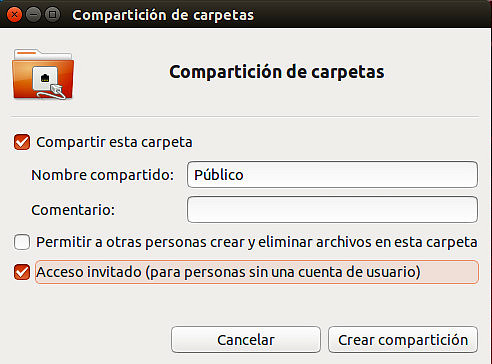
Ubuntu permite compartir carpetas en redes domésticas (comúnmente conocidas como "Redes de Windows") a través del software "Samba". Como usuario, ni te enteras del nombre de dicho software, únicamente abres el explorador de archivos, das clic derecho sobre un directorio, seleccionas "Recurso compartido en red local" y veras una ventana llamada "Compartición de carpetas" en la que puedes activar la opción "Compartir esta carpeta", dar clic en el botón "Crear compartición" y ¡listo!... ¿Listo?
Lo que Ubuntu no te aclara es:
  • La vía fácil (menos segura) para acceder a tus carpetas compartidas desde otras máquinas: es necesario activar la opción "Acceso invitado (para personas sin una cuenta de usuario)".
  • La vía un poco más larga (más segura) para acceder a tus carpetas compartidas desde otras máquinas:
    1. Primero debes editar el archivo de configuración de Samba: en una terminal ejecuta:
      sudo nano /etc/samba/smb.conf
      Modifica la línea "server role" para que quede así:
      server role = member server
      Cierra y guarda.
    2. Después, debes agregar tu nombre de usuario a la lista de usuarios de Samba: en una terminal ejecuta:
      sudo smbpasswd -a tunombredeusuario
      (sustituye el término "tunombredeusuario" con tu nombre de usuario). Se te preguntará la contraseña de superusuario, después se te pedirá una contraseña para el usuario Samba que estás agregando, esta puede ser diferente a la contraseña de usuario Ubuntu.
    3. En la misma terminal ejecuta:
      sudo service smbd restart
Se pueden agregar usuarios Samba adicionales (deben coincidir con los nombres de usuario existentes en tu dispositivo Ubuntu), por ejemplo:
sudo smbpasswd -a tunovia

Las dos vías (fácil y larga) pueden combinarse para ofrecer distintos niveles de compartición de archivos y carpetas, por ejemplo:
  • Puedes compartir la carpeta "Público" para permitir acceso a invitados (sin cuenta de usuario) y colocar en dicha carpeta archivos que deseas compartir abiertamente y que NO contengan información que prefieras mantener privada.
  • Puedes, además, compartir otra carpeta, digamos "Compartido", para NO permitir acceso a invitados, de manera que únicamente las personas que tengan una cuenta de usuario Samba registrada en la máquina desde la que estás compartiendo podrán revisar su contenido.

Acceder a las carpetas compartidas desde otros equipos

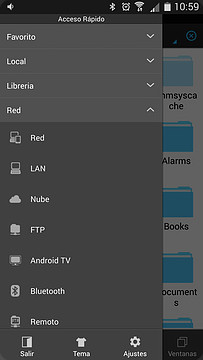
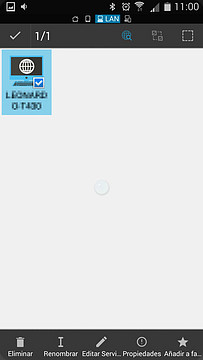
Una vez establecidas tus carpetas compartidas, podrás acceder a ellas desde otros equipos conectados a la misma red local (al mismo router). Para ello basta con acceder al apartado de "Red Local" o "LAN" en cualquier software que ofrezca esta funcionalidad (Explorador de archivos de Windows, ES File Explorer en Android), quizás sea necesario solicitar al programa que refresque o actualice el contenido del aparatado de Red Local para que descubra tu equipo con carpetas compartidas:


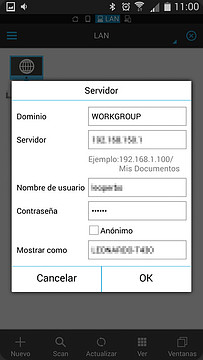
En el caso de ES File Explorer para Android, si queremos acceder a carpetas compartidas que no admiten invitados, hay que presionar unos segundos sobre el icono del "servidor de carpetas compartidas" (tendrá el nombre de la computadora desde la que estamos compartiendo) y elegir la opción "Editar Servidor":

  1. Desactiva la opción "Anónimo"
  2. Coloca el nombre del Dominio (normalmente "WORKGROUP")
  3. Coloca el nombre de usuario de Samba registrado en Ubuntu
  4. Coloca la contraseña del usuario de Samba y presiona "OK"

A partir de ese momento, podrás acceder desde tu dispositivo Android a tus carpetas compartidas en tu dispositivo Ubuntu.

sábado, 13 de septiembre de 2014

Shotwell, Flickr y Bulkr, un trío para gestionar imágenes y videos

Normalmente mis fotografías y videos están almacenadas/respaldadas al menos en estos espacios:
  • Mi portátil personal (usando Shotwell para organizarlas).
  • Un disco duro externo conectado al ordenador familiar (con permiso de solo lectura para los usuarios no administradores).
  • En algunos DVD.
  • Cuando las tomo desde el celular (mayoría de ocasiones), están temporalmente en Dropbox (hasta que he respaldado en al menos dos de los espacios anteriores).
Circuito vicioso: En un periodo de ligera ansiedad por el incremento de espacio requerido para almacenar mi historia fotográfica y videográfica, así como por la posibilidad de perder esos valiosos recuerdos debido a posibles fallas técnicas, robos o desastres, estuve buscando servicios de almacenamiento en línea con suficiente capacidad, velocidad, estabilidad y funcionalidad en el manejo de este tipo de información. Aunque Dropbox es un excelente servicio de alojamiento y sincronización de archivos en la nube, donde cuento con 50 GB (gracias Samsung Galaxy Note 2), me parece que su valiosa función de sincronización automática es también un arma de doble filo en el tema de respaldo, lo que invita a buscar un punto adicional para cerrar el círculo de seguridad.

Decidí desempolvar mi vieja cuenta en Flickr y noté que ya ofrecían 1 TB gratuito de alojamiento para fotografías y videos, aunado a las funciones de "galería social" que son muy convenientes para la gestión de este tipo de información.
Shotwell screenshot ITA.png
Por si fuera poco, Shotwell, mi software para la gestión local de recuerdos audiovisuales, viene listo para conectarse a Flickr y publicar el material que le indique incluyendo (o evitando que se incluyan) etiquetas, títulos e información EXIF, con la opción de no mostrarlas, de mostrarlas solo a determinados grupos/usuarios o de exhibirlas al mundo entero, según yo lo considere.


Esta semana he estado encargando a mi portátil que, en segundo plano, vaya subiendo mi material con antigüedad de hasta cuatro años a la fecha (hasta el momento suma 52 GB) y la operación está resultando sencilla y satisfactoria, con un nivel de organización y potencial de búsquedas posteriores muy similar entre Shotwell y Flickr, con lo que consigo, además del respaldo, una experiencia convergente entre mi gestión de galería local y en línea.

Y cerrando con broche de oro este asunto, descubrí que hay una aplicación multiplataforma (Linux, Mac, Windows) llamada Bulkr, que permite la operación inversa a respaldar en la nube: descarga de forma masiva (seleccionable con distintos filtros) el material de mi cuenta de Flickr a la computadora local donde tenga instalada la aplicación, con lo que se facilita cualquier proceso de restauración.

Es muy agradable cuando se convierten los circuitos viciosos en virtuosos :-)

miércoles, 23 de noviembre de 2011

Solución: Migración Mbox - MailDir en Evolution de Ubuntu 11.10

Con la actualización a Ubuntu 11.10 vino un cambio notable en la forma de guardar mensajes de correo en Evolution, que es el software que sigo usando para administrar mis correos, citas y contactos.

El cambio consiste en pasar de "mbox" (un archivo que acumula todos los mensajes) a "maildir" (un directorio donde se guarda cada mensaje en un archivo separado). Al iniciar Evolution por primera vez después de actualizar el Sistema Operativo a Ubuntu 11.10, se muestra un mensaje que indica la necesidad de realizar la migración de los mensajes al nuevo formato, en mi caso no hubo problemas durante el proceso, pero sí se presentaron los siguientes inconvenientes:

1) Mensaje de error al enviar correos:
"Your message was sent, but an error ocurred during post-processing. The reported error was "failed to appendo to mbox:///home/***/.local/share/evolution/mail/local#Sent: Invalid folder URI... Appending to local 'Sent' folder instead"
 El correo sí se envía, lo único que ocurre realmente es que el sistema es incapaz de guardar los mensajes enviados en las carpetas originalmente configuradas y avisa al usuario que se usa otra carpeta diferente para realizar la función. Para deshacernos del molesto mensaje basta con ir al menú [> Editar > Preferencias ] y en la sección "Cuentas de Correo" eliminar las cuentas y volverlas a configurar desde cero (sólo se eliminará la configuración de las cuentas, los mensajes permanecerán intactos). También es posible editar las cuentas y, en la pestaña "Predeterminados", seleccionar las carpetas especiales válidas.


2) Los mensajes de correo almacenados desde la versión anterior, aparecen duplicados. Aunque Evolution tiene un función que debería solucionar este problema en el menú [> Mensaje > Quitar correos duplicados] esto parece provocar un cierre repentino del programa sin conseguir el objetivo. La alternativa de solución es cerrar Evolution e instalar el paquete "fdupes":

sudo apt-get install fdupes


Una vez instalado "fdupes", ejecutamos el siguiente comando en Terminal:

fdupes -d -N ~/.local/share/evolution/mail/local/cur


Al concluir el proceso, abrimos Evolution, aunque al inicio veamos que aún aparecen mensajes duplicados, debemos esperar alrededor de 5 minutos sin ejecutar ninguna acción sobre los mensajes, permitiendo que se verifique automáticamente la integridad de las carpetas (veremos un mensaje de que se está llevando a cabo dicho proceso en la barra de estado de la parte inferior, estará algunos minutos indicando  que lleva el 99% realizado).

Cuando desaparece el mensaje de verificación de integridad de carpetas podremos revisar nuestra bandeja de entrada para ver que los duplicados han desaparecido.

Nota al margen: No migré a Mozilla Thunderbird (que es el nuevo cliente de correo predeterminado en Ubuntu) porque aún no hay forma de sincronizar directamente contactos y citas entre ese cliente y mi celular, mientras que Evolution sí lo consigue muy bien usando "syncevolution".

martes, 8 de noviembre de 2011

Solución: Conexión a MSN desde Empathy (Nov-2011)

Desde el 7 de noviembre de 2011 Empathy, además de otros programas de mensajería, dejaron de conectarse al servicio de MSN, al parecer porque Microsoft cambió una URL en su protocolo y no dio aviso.

A continuación les comparto la solución encontrada en los foros de Ubuntu traducida al idioma de Cervantes:

1. Cerrar todos los procesos asociados a Empathy que se estén ejecutando (telepathy, empathy...), si lo quieres hacer de manera gráfica puedes abrir el Monitor del Sistema y en la pestaña "Procesos" seleccionar todos los procesos que incluyan "empathy" o "telepathy" en su nombre y oprimir el botón "Finalizar".

2. Abrir en el editor de textos el archivo de sistema donde se encuentra la URL que cambió y que permite conectar al servicio MSN (se necesita la contraseña de superusuario de tu sistema), para ello puedes usar el siguiente comando:

sudo gedit /usr/share/pyshared/papyon/service/description/AB/__init__.py

3. Editar la línea número 23 que hasta ahora dice:

url = "http://contacts.msn.com/abservice/abservice.asmx"

Para que diga:
url = "http://local-bay.contacts.msn.com/abservice/abservice.asmx"

4. Iniciar Empathy normalmente y continuar con tu vida xD

miércoles, 28 de enero de 2009

Acerca de...

Inspirado en tres fuentes básicas, inicio este blog como un cuaderno de notas compartido, dirigido a mí mismo, pero también a quien llega aquí buscando las mismas respuestas que yo tuve que encontrar a pedacitos, en idiomas ajenos a mi nacionalidad, después de largas esperas, con el hilo de la esperanza a punto de reventar.

Narré el inicio de esta historia en A Volar, ahora son ya 18 meses de haberme sumado seria y comprometidamente al mundo del Software Libre, de aprender de la comunidad, de beneficiarme con las miles de ventajas que me ofrece este mundo virtual que se proyecta en mi realidad (y en la de millones más) día a día, demostrando que la cultura (y todo lo que de ella se deriva) vive y se desarrolla mejor cuando se comparte.

En Circuitos Viciosos publicaré soluciones... ¿A qué? A aquellos obstáculos que me han sido particularmente difíciles de vencer antes de sentirme completamente satisfecho con la forma en que uso mis dispositivos electrónicos, en especial en torno a mi porátil, una Dell Inspiron 640m que ha sabido durar y adaptarse a Ubuntu, el sistema operativo libre (o casi) que elegí para aprender a hacer mía (y de la comunidad) la informática con la que trabajo.

Mucho de lo que aquí escriba, serán síntesis (en el sentido de integración) de lo encontrado en diferentes espacios con fines similares a éste... Tomar en cuenta que para resolver un problema a veces he tenido que buscar en más de 100 sitios diferentes y armar el rompecabezas. Supongo que habrá por lo menos 100 personas más que han compartido mis obstáculos y que quizás los sigan compartiendo, así que espero que aquí encuentren soluciones en su idioma y sin tener que buscar mucho más. De entrada sé que puede resultar de interés para algunos de mis "evangelizados" que se inician en el uso de Ubuntu, Firefox, OpenOffice.org, Gimp...

Por ahora no pretendo hablar de lo que no uso, en primer lugar este espacio es un memoria para mí, para ayudarme a aprender y en segundo, para ayudar a quien llegue hasta aquí y encuentre las respuestas que busca. No soy informático, es más, en el plano profesional me ubico en el área de las humanidades, así que no puedo ofrecer más que lo que mi afición me posibilita y, eso sí, un punto de vista y una comunicación menos técnica y más humana.

Las tres fuentes de inspiración de las que hablé al principio explican el por qué de "Circuitos Viciosos":
  1. El nombre está inspirado en la canción "Círculos Viciosos" de Joaquín Sabina, debido a que en momentos me he sentido en uno de esos círculos buscando hacer funcionar las cosas en mis aparatos: especialmente en los foros, muchos solemos preguntar la solución a un problema y, después de una larga discusión, volvemos a la pregunta inicial.
  2. El gusto por compartir lo que aprendo viene de la filosofía que hay detrás del Software Libre.
  3. La forma en que intentaré (siempre que me dé tiempo) explicar las soluciones, viene de mi profesión... Ojalá se adivine.
Elegí una de las plantillas más simples de "Blogger"porque ya invertí suficiente tiempo en personalizar mi otro blog (más poético y menos didáctico), y aquí me concentraré más en darle forma a los contenidos para que sean sencillos de seguir.

El espacio para comentarios queda abierto y, aunque no puedo comprometerme a responder dudas, espero poder hacerlo de vez en cuando.